
Så skapar och använder du bibliotek i AutoCAD
februari 2025AutoCAD är ett kraftfullt verktyg för teknisk ritning och design, men för att verkligen arbeta effektivt behöver du ha en bra struktur på dina filer och objekt. Här kommer bibliotek in i bilden! I det här inlägget går vi igenom vad bibliotek i AutoCAD är, varför de är så användbara och hur du kan använda dem för att spara tid och förbättra ditt arbetsflöde.
Vad är bibliotek i AutoCAD?
I AutoCAD kan ett "bibliotek" referera till flera olika typer av resurser som hjälper dig att organisera och återanvända objekt. Några exempel är:
- Blockbibliotek – Samlingar av block (symboler, detaljer, komponenter) som kan infogas i ritningar.
- Dynamiska block – Block med parametriska funktioner som gör dem mer flexibla och anpassningsbara.
- Lagerbibliotek – Förinställda lager med specifika linjetyper och färger.
- Verktygspaletter – Anpassningsbara paneler där du kan spara och organisera dina favoritverktyg och block.
Genom att skapa och använda bibliotek kan du standardisera ditt arbete och snabbt infoga ofta använda objekt istället för att rita om dem från grunden varje gång.
Så använder du bibliotek på ett smart sätt
1. Skapa ett blockbibliotek för återanvändning
Att skapa ett eget bibliotek med block sparar tid och säkerställer att alla använder samma standardiserade objekt.
Så här gör du:
- Skapa ett block: Rita upp objektet och använd kommandot BLOCK för att skapa ett block.
- Spara det som en extern fil: Använd WBLOCK för att exportera blocket till en separat DWG-fil.
- Organisera dina block: Skapa en mappstruktur där du samlar alla block i kategorier, t.ex. "El", "Mekanik", "Arkitektur".
Tips: Använd DesignCenter (ADCENTER) för att snabbt bläddra igenom och infoga block från dina bibliotek.
2. Använd dynamiska block för mer flexibilitet
Dynamiska block gör det möjligt att ha flera varianter av ett block i ett och samma objekt.
Exempel på användning:
- Dörrar i olika bredder
- Skruvar i olika längder
- Möbler som kan justeras i storlek
För att skapa ett dynamiskt block:
- Öppna blockeditorn med BEDIT
- Lägg till parametrar och åtgärder, t.ex. stretch, spegling eller rotation.
- Spara och testa blocket.
Tips: Använd dynamiska block istället för att skapa flera separata block, så blir din ritning lättare att hantera.
3. Effektivisera med verktygspaletter
Verktygspaletter TOOLPALETTES är ett kraftfullt sätt att spara och organisera dina favoritkommandon, block och hatchmönster.
Så här skapar du en verktygspalett:
- Öppna verktygspaletterna med TOOLPALETTES.
- Dra och släpp block eller kommandon till paletten.
- Anpassa paletten genom att högerklicka och välja "Egenskaper".
Tips: Du kan dela verktygspaletter med kollegor genom att exportera och importera dem!
Sammanfattning
Bibliotek i AutoCAD hjälper dig att arbeta snabbare, mer organiserat och mer konsekvent. Genom att använda blockbibliotek, dynamiska block och verktygspaletter kan du spara tid och minska risken för fel.
Vill du lära dig mer om smarta arbetssätt i AutoCAD? Ta del av innehållet nedan!
Lär dig kortkommandon i AutoCAD
Att lära sig och behärska kortkommandon i AutoCAD kan vara en nyckel till att drastiskt förbättra din produktivitet och arbetsflödeseffektivitet. Genom att investera tid i att utforska och integrera olika kortkommandon successivt i ditt dagliga arbete, kommer du snart att navigera genom AutoCAD som ett riktigt proffs!
Kortkommandon minskar inte bara tiden du spenderar på repetitiva uppgifter, utan gör också ditt arbetsflöde smidigare och mer intuitivt. Detta leder till snabbare projektleveranser och högre kvalitet på ditt arbete.
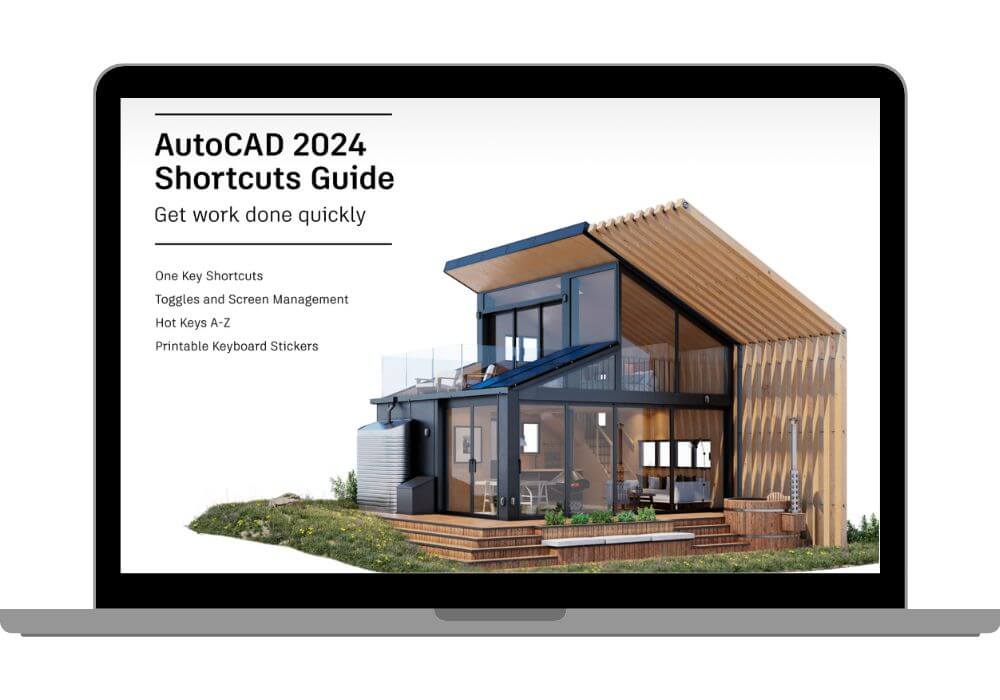
Ladda ner vår kostnadsfria guide för att upptäcka de mest användbara kortkommandona i AutoCAD.
Psst!
Vi har även en e-bok med 40 tips och tricks i AutoCAD - Ladda ner den här.

Håll dig uppdaterad inom din bransch
✉
Ta del av det senaste inom tillverkning, byggnation, arkitektur och design
Anmäl dig till vårt nyhetsbrev och få exklusiva tips, insikter och erbjudanden direkt i din inkorg. Våra utskick innehåller de senaste trenderna, branschnyheterna och användbara resurser som hjälper dig att ligga steget före.
Vill du veta mer om AutoCAD?
Kontakta oss!

Account Manager MFG
010-1016234

Account Manager AEC
010-1016201