
Hur länkar jag en fil i Autodesk Vault? Steg-för-steg-guide för smidig hantering
augusti 2025Att länka filer i Autodesk Vault är avgörande för att binda samman ritningar, dokument och relevanta filer, både internt i projekten och vid extern delning. I den här guiden går vi igenom steg för steg hur du skapar länkar i Vault och vad du bör tänka på för smidig hantering samt bättre spårbarhet.
Vad innebär det att länka en fil i Vault?
Att länka en fil i Autodesk Vault betyder att du skapar en relation mellan två eller flera filer, så att systemet förstår att de hör ihop. Det kan handla om att koppla en CAD-modell till en teknisk ritning, länka in en PDF-manual till en produktfil eller ansluta underkomponenter till en större sammansättning. På så sätt kan Vault hålla ihop alla relevanta filer och säkerställa att de är synkade.
Länkarna hjälper inte bara till med att organisera informationen, de är även en del av Vaults intelligens. Genom att länka filer kan du exempelvis automatiskt få varningar om en relaterad fil har uppdaterats, vilket gör det lättare att undvika att jobba med fel version. Det är särskilt viktigt i projekt där flera personer arbetar parallellt och där filrelationerna måste vara tydliga för att minimera fel och dubbelarbete.
Så här skapar du en fil-länk i Vault
- Navigera till filen du vill länka i Vault-klienten.
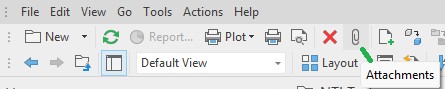
- Använd kommandot ”Attachments” som finns i den övre verktygsmenyn och i rullgardinsmenyn ”Actions”.
- Utforska och välj målfilen, till exempel en referensfil eller en PDF-export.
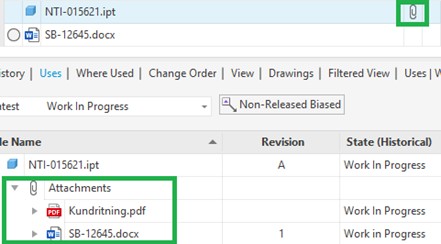
- Bekräfta att länken skapats – Vault visualiserar detta under ”Uses”/”Where Used” och i fältet ”Attachments”.
Använd artiklar (Items) i Vault Professional
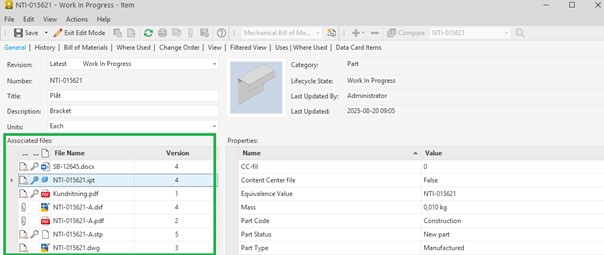
Det bästa sättet att hantera relationer mellan olika filer är att knyta dem till en artikel. Förutom att vara en lämpad data-entitet för export till andra system som t.ex. ERP och PLM, bärare av BOM från mekanik- och el-cad, fungerar artikeln som en container som håller ihop alla filer som hör till artikeln. Med NTI For Vault och Vault Job Processor automatiseras skapandet och länkandet av sekundära filer såsom PDF, STEP, IGES, DXF, JT o.s.v. från CAD-filerna och du kan enkelt ”Attacha” andra filer och dokument som t.ex. specifikationer, kundritningar, bilder m.m.
Att ha filerna länkade till artikeln möjliggör också överföring av dessa till andra system som ERP och PLM vid en integration med NTI Integrator.
Smarta tips för säkrare länkning i Vault
Arbeta alltid via Vault-klienten
Att länka filer direkt i Vault-klienten säkerställer att all versionshantering, metadata och behörighetskontroll fungerar som den ska. Om du försöker skapa länkar via andra vägar, som att kopiera filer i Windows Explorer, riskerar du att bryta kopplingar eller missa viktig versionsinformation.
Dubbelkolla filversionen innan länkning
Om du råkar länka till en äldre version av en fil kan det skapa förvirring eller leda till att felaktiga data används i projektet. Ta för vana att alltid öppna filinformationen och säkerställa att det är den senaste versionen du kopplar till.
Dokumentera länkar i metadata
Att lägga in en kort beskrivning av varför en länk finns och vad den används till gör det mycket lättare för andra i teamet att förstå sammanhanget. Det kan vara särskilt värdefullt vid framtida revisionsarbete.
Se över rättigheter och roller
Länkar är bara värdefulla om användarna som behöver dem faktiskt kan komma åt filerna. Kontrollera att rätt användargrupper har läs- eller skrivbehörighet till både huvudfilen och den länkade filen.
Varför är korrekt länkhantering viktigt?
Korrekt hantering av fil-länkar i Autodesk Vault är avgörande för att hålla projekten organiserade och undvika fel. När länkarna är tydliga och korrekta blir det enklare att hitta rätt filer, arbeta med aktuella versioner och säkerställa att alla i projektteamet har tillgång till samma information. Detta leder i sin tur till färre missförstånd, kortare ledtider och ett mer effektivt arbetsflöde. Dessutom bidrar det till en mer robust dokumentationsstruktur, vilket är ovärderligt vid revisionsarbete, felsökning eller kunskapsöverföring till nya medarbetare.
Så tar du din länkhantering vidare
Att länka filer i Autodesk Vault är ett effektivt sätt att förbättra datakvaliteten och skapa struktur i dina projekt. Genom att arbeta med rätt versioner, dokumentera länkar och följa Vaults rekommenderade arbetsmetoder får du både tryggare och tydligare datahantering.
Vi hjälper dig gärna att implementera bästa praxis för Vault i din organisation, kontakta oss så berättar vi mer.
Mer för dig som är intresserad av Autodesk Vault
On-demand: Nyheterna i Autodesk Vault 2026
 07. maj 2025
Autodesk Vault 2026 är äntligen här och innehåller flera spännande funktioner och uppdateringar som vi kommer visa under detta webinar.

Gain More Time for Creativity with NTI FOR VAULT
13. mar 2025
Explore how NTI FOR VAULT, an add-in for Autodesk Vault Professional, can automate publishing data, release management and data synchronization, so your team can save time and work on what matters most - creativity and innovation.
Autodesk Vault Office

Håll dig uppdaterad inom din bransch
✉
Ta del av det senaste inom tillverkning, byggnation, arkitektur och design
Anmäl dig till vårt nyhetsbrev och få exklusiva tips, insikter och erbjudanden direkt i din inkorg. Våra utskick innehåller de senaste trenderna, branschnyheterna och användbara resurser som hjälper dig att ligga steget före.
Nyfiken på möjligheterna med Autodesk Vault?
Välkommen att kontakta oss!

Account Manager MFG
010-101 63 39

Key Account Manager MFG
010-1016311