Sådan linker du filer i Autodesk Vault: En komplet guide til effektiv filhåndtering
december 2025At linke filer korrekt i Autodesk Vault er afgørende for at bevare overblikket over tegninger,
dokumenter og tilhørende filer – både internt i dine projekter, og når du deler dem eksternt.
I denne guide får du en præcis gennemgang af, hvordan du opretter links i Vault, og hvad du bør
være opmærksom på for at sikre problemfri håndtering og bedre sporbarhed.
Hvad vil det sige at linke en fil i Vault?
At linke en fil i Autodesk Vault betyder, at du skaber en relation mellem to eller flere filer, så systemet ved, at de hører sammen. Det kan fx være at koble en CAD-model til en teknisk tegning, linke en PDF-manual til en produktfil eller forbinde underkomponenter til en større samling. På den måde holder Vault sammen på alle relevante filer og sikrer, at de er synkroniserede.
Men links handler om mere end blot organisering – de er en integreret del af Vaults intelligens. Når du linker filer, kan du automatisk få advarsler, hvis en relateret fil opdateres. Det gør det nemmere at undgå at arbejde med forældede versioner. Dette er særligt værdifuldt i projekter, hvor flere personer arbejder parallelt, og hvor tydelige filrelationer er afgørende for at minimere fejl og dobbeltarbejde.
Sådan opretter du links til filer i Vault
- Naviger til den fil, du vil linke, i Vault-klienten.
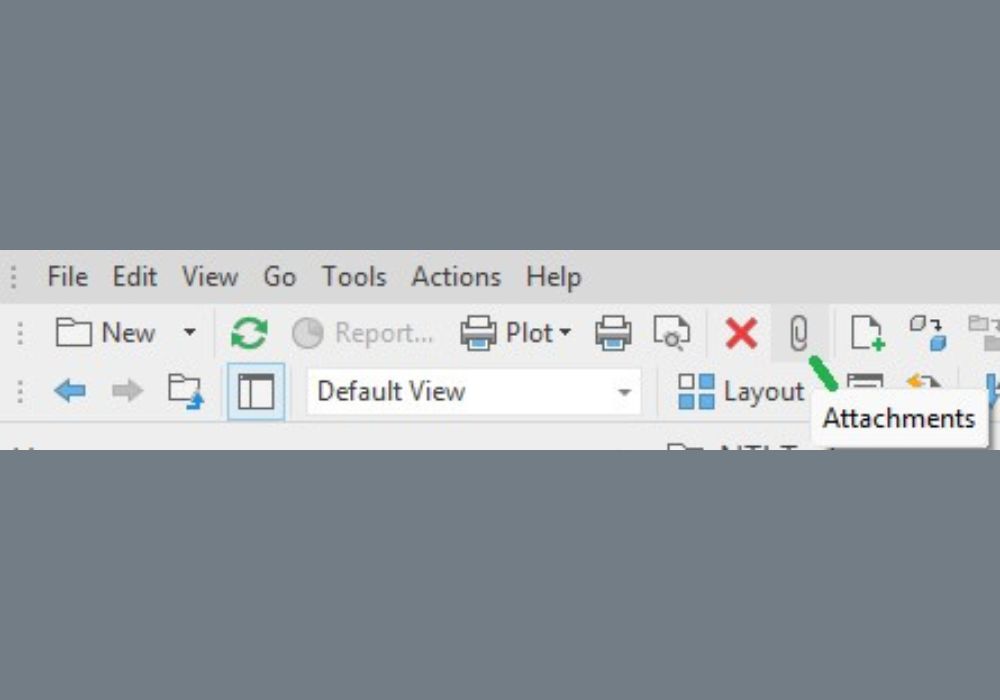
- Brug kommandoen "Attachments", som du finder i den øverste værktøjsmenu eller under "Actions" i rullemenuen.
- Find og vælg målfilen – fx en referencefil eller en PDF-eksport.
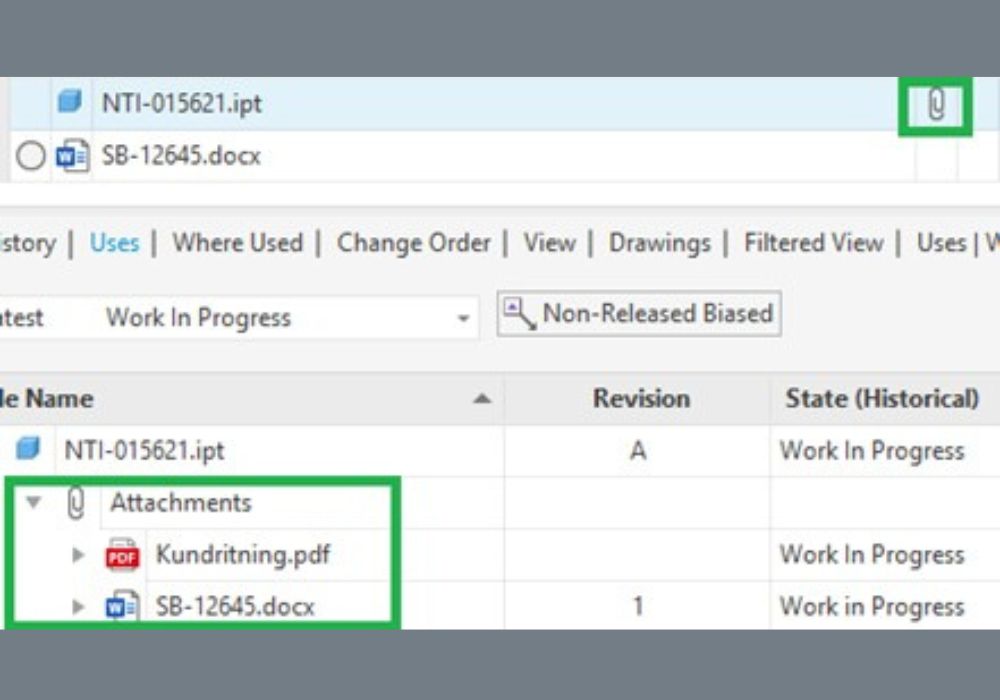
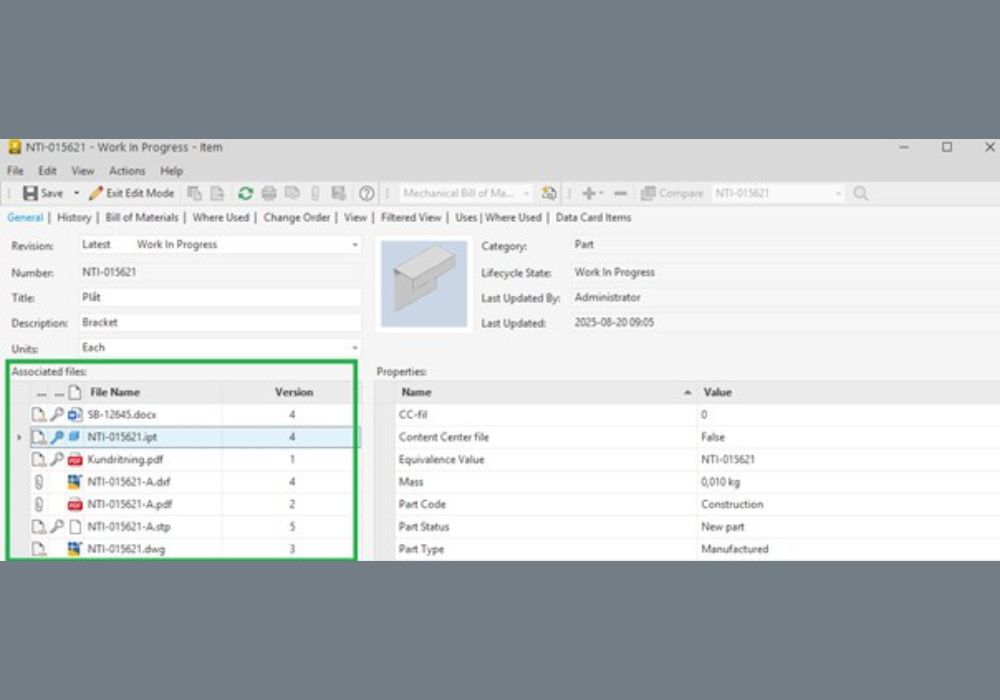
- Bekræft at linket er oprettet – Vault visualiserer dette under "Uses/Where Used" og i feltet "Attachments".
Fire smarte tips til at linke i Vault
1. Arbejd altid via Vault-klienten
At linke filer direkte i Vault-klienten sikrer, at versionsstyring, metadata og rettighedskontrol fungerer korrekt. Hvis du forsøger at oprette links på andre måder – fx ved at kopiere filer i Windows Stifinder – risikerer du at bryde forbindelserne eller miste vigtig versionsinformation.
2. Dobbelttjek filversionen, før du laver link
Hvis du ved en fejl linker til en ældre version af en fil, kan det skabe forvirring eller føre til, at forkerte data anvendes i projektet. Gør det til en fast rutine altid at åbne filinformationen og sikre, at du kobler til den seneste version.
3. Dokumentér links i metadata
Ved at tilføje en kort beskrivelse af, hvorfor et link eksisterer, og hvad det bruges til, bliver det langt lettere for andre i teamet at forstå sammenhængen. Det er særligt værdifuldt ved fremtidige revisioner.
4. Gennemgå rettigheder og roller
Links er kun nyttige, hvis de brugere, der har brug for dem, rent faktisk kan få adgang til filerne. Sørg for, at de relevante brugergrupper har læse- eller skriveadgang til både hovedfilen og de linkede filer.
Hvorfor er korrekt linkhåndtering vigtigt?
Korrekt håndtering af fil-links i Autodesk Vault er afgørende for at holde projekterne organiserede og undgå fejl. Når links er tydelige og præcise, bliver det lettere at finde de rigtige filer, arbejde med aktuelle versioner og sikre, at alle i projektteamet har adgang til samme information.
Det resulterer i færre misforståelser, kortere gennemløbstider og et mere effektivt workflow. Samtidig bidrager det til en mere robust dokumentationsstruktur, hvilket er uvurderligt ved revisioner, fejlsøgning eller når nye medarbejdere skal introduceres til projektet.