
Skip to main content Search

Gestisci il tuo profilo, i prodotti, gli utenti e i pagamenti dal tuo Autodesk Account.

Migliora la tua esperienza di utilizzo di questo portale e la gestione delle tue licenze Autodesk con i consigli di NTI Italy.

Vai al tuo account


In Autodesk Account, è possibile gestire i prodotti Autodesk, il proprio profilo, gli utenti e i pagamenti. 

I seguenti tutorial contengono informazioni importanti per migliorare la tua esperienza di utilizzo di questo portale e la gestione delle tue licenze Autodesk. 

Autodesk Account | Utente

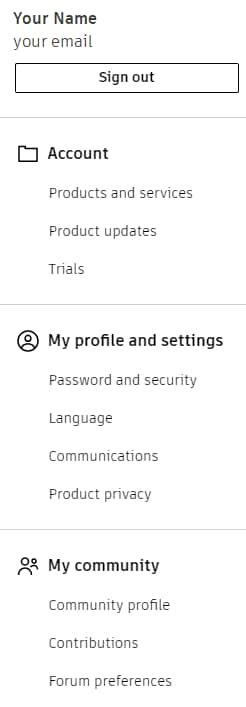
Autodesk Account è la posizione centralizzata da cui è possibile gestire il profilo, i prodotti e i pagamenti. È possibile accedere in alto a destra nella maggior parte delle pagine di Autodesk. Dopo avere eseguito l'accesso, sono disponibili le sezioni seguenti:

  • Account personale: consente di visualizzare i prodotti e gli aggiornamenti disponibili, scaricare le versioni correnti e precedenti dei prodotti e ottenere informazioni dettagliate. In base al proprio ruolo, è possibile accedere anche alle attività di gestione degli utenti e fatturazione e ordini.
  • Profilo e impostazioni personali: consente di visualizzare e modificare le informazioni personali, le impostazioni di sicurezza, la lingua e le preferenze e-mail.
  • Community personale: consente di visualizzare il profilo della community e i contributi, nonché di accedere ai forum degli utenti.
Pannello di navigazione di Autodesk Account

È sufficiente visitare il sito Web accounts.autodesk.com/register e completare il modulo.

Poiché l'account consente di accedere alla maggior parte dei siti Autodesk, non è necessario eseguire nuovamente la registrazione per ogni sito Web.

Dopo la creazione dell'account, dovrebbe essere possibile accedere a manage.autodesk.com. In caso di problemi di accesso, provare ad eseguire le operazioni seguenti:

  1. Verificare il proprio nome utente. Se si dispone di più Autodesk Account, assicurarsi di utilizzare l'indirizzo e-mail associato all'account e al ruolo a cui si sta tentando di accedere.
  2. Cancellare la cache. Provare a cancellare la cache del browser e ad accedere di nuovo.
  3. Chiudere e riavviare il browser. Dopo aver cancellato la cache e i dati di navigazione, potrebbe essere necessario riavviare il browser.
  4. Provare ad utilizzare un browser diverso. Il browser in uso potrebbe non essere compatibile con il sito. Utilizzare un browser diverso (è consigliabile usare Chrome o Firefox) o effettuare l'aggiornamento alla versione più recente.

Nota: se l'azienda utilizza l'accesso Single Sign-On, vedere Risoluzione dei problemi relativi all'accesso Single Sign-On.

Se non è comunque possibile accedere, contattare Autodesk per richiedere assistenza.
 

È possibile modificare i dettagli del profilo, come le informazioni personali, le impostazioni di sicurezza, la lingua e le preferenze e-mail.

  1. Accedere al profilo e alle impostazioni facendo clic sul collegamento appropriato. Alcune impostazioni, ad esempio quella della verifica in due passaggi, richiedono passaggi aggiuntivi. Per le istruzioni, fare clic sul collegamento appropriato.
    1. Informazioni personali: per aggiornare il nome, la foto, i dettagli di contatto, le informazioni professionali e molto altro.
    2. Sicurezza: per modificare il nome utente o un indirizzo e-mail (se il nuovo indirizzo e-mail non è già associato ad un Autodesk Account esistente), reimpostare la passwordgestire la verifica in due passaggi o eliminare l'account e i dati.
    3. Impostazioni: per selezionare la lingua dell'account, gestire le preferenze relative ai dati di prodotto e personalizzare o limitare le comunicazioni di Autodesk.
  2. Per modificare le informazioni esistenti, fare clic sull'icona di modifica accanto all'impostazione appropriata e seguire le istruzioni visualizzate.
    Nota: le impostazioni per cui non è presente l'icona di modifica vengono gestite dall'organizzazione. Contattare l'amministratore delle licenze dell'organizzazione (potrebbe essere l'amministratore SSO) per eventuali richieste.
  3. Per le impostazioni a cui non sono ancora state aggiunte informazioni, fare clic sull'icona Aggiungi e seguire le istruzioni visualizzate.
  4. Apportare le modifiche desiderate e fare clic su Salva.


Reimpostazione di una password

  1. Visitare il sito accounts.autodesk.com, immettere l'indirizzo e-mail e fare clic su Avanti.
    Nota: se si dispone già di un account ma non si ricorda l'indirizzo e-mail utilizzato, non creare un nuovo account. Contattare Autodesk per ricevere assistenza e individuare le informazioni di accesso al proprio account, possibilmente fornendo il numero di serie del software, il numero di contratto dell'abbonamento o l'indirizzo e-mail del proprio amministratore per semplificare l'individuazione dell'account corretto.
  2. Fare clic sul collegamento DIMENTICATA? sopra il campo Password. Si riceverà un'e-mail con le istruzioni per reimpostare la password. Se non si riceve l'e-mail di reimpostazione della password, controllare se nelle cartelle di posta indesiderata è presente un'e-mail inviata da [email protected] e aggiungere autodesk.com come dominio e-mail attendibile. Se l'e-mail non si trova neanche nella posta indesiderata, contattare il supporto.

Modifica della password

  1. Accedere al proprio account all'indirizzo profile.autodesk.com/security.
  2. Fare clic sull'icona di modifica nel campo Password.
  3. Immettere la password corrente e quella nuova, quindi fare clic su Salva.

Nota: se non è presente un'opzione per modificare la password, le impostazioni vengono gestite dall'organizzazione ed è possibile usufruire di un servizio self-service limitato. Contattare l'IT o l'amministratore delle licenze dell'organizzazione per qualsiasi richiesta.

Nota: dopo avere eliminato l'account, non sarà più possibile accedere ai propri file. Assicurarsi di scaricare i file prima di procedere.

  1. Accedere al proprio account all'indirizzo profile.autodesk.com/security.
  2. Fare clic su Avvia eliminazione in Elimina account e dati.
  3. Esaminare le azioni alternative per assicurarsi di voler eliminare l'account anziché limitare le e-mail, disattivare il rinnovo automatico, eliminare un utente o annullare una versione di prova.
  4. Se si è certi di voler eliminare l'account, fare clic su Continua con l'eliminazione. Verrà richiesto di eseguire nuovamente l'autenticazione delle informazioni di accesso per motivi di sicurezza.
  5. Selezionare e-mail, testo o chiamata per ricevere un codice di verifica. Le opzioni di testo e chiamata sono disponibili solo se in precedenza è stata configurata la verifica in due passaggi per il proprio account.
  6. Fare clic su Continua con l'eliminazione.
  7. Immettere il codice di verifica e fare clic su Continua con l'eliminazione. Viene visualizzata una schermata di verifica.
    Nota: una volta eliminato un account, per 45 giorni non è possibile creare un nuovo account con lo stesso indirizzo e-mail.


È possibile recuperare l'account entro 5 giorni dall'eliminazione nei modi seguenti:

  • Fare clic su Recupera account personale nell'e-mail di conferma.
  • Accedere a profile.autodesk.com/security e fare clic su Recupera account personale in Elimina account e dati.

Per utilizzare la verifica in 2 passaggi, installare innanzitutto un'app di autenticazione sul dispositivo mobile per generare un codice. Autodesk supporta tutte le app di autenticazione TOTP (Time-based One-Time Passcode) che forniscono una password monouso basata sul tempo. Alcuni esempi sono Twilio Authy, Cisco Duo, Google Authenticator e Microsoft Authenticator, che sono tutte app gratuite.

Nota: i clienti che utilizzano account aziendali per accedere non possono configurare la verifica in 2 passaggi. 

Per configurare la verifica in 2 passaggi:

  1. Scaricare un'app di autenticazione e installarla sul dispositivo mobile.
  2. Passare a Sicurezza nel proprio profilo Autodesk Account.
  3. In Verifica in 2 passaggi fare clic su Configura.
  4. Per riconfermare la propria identità, immettere l'indirizzo e-mail e la password e fare clic su Accedi.
  5. Utilizzando l'app di autenticazione eseguire la scansione del codice QR visualizzato nel profilo.
  6. Immettere il codice per Autodesk generato dall'app di autenticazione e fare clic su Attiva.

All'accesso successivo, oltre all'indirizzo e-mail e la password, sarà necessario immettere il codice generato dall'app di autenticazione.

Nota: se si necessita di assistenza per la configurazione della verifica in 2 passaggi, contattare il supporto tecnico

Per configurare la verifica in 2 passaggi in un altro dispositivo:

  1. Passare a Sicurezza nel proprio profilo Autodesk Account. Accedere con un codice della verifica in 2 passaggi.
  2. In Verifica in 2 passaggi fare clic su Modifica.
  3. Per riconfermare la propria identità, immettere l'indirizzo e-mail e la password e fare clic su Accedi.
  4. Utilizzando l'app di autenticazione eseguire la scansione del codice QR visualizzato nel profilo.
  5. Immettere il codice per Autodesk generato dall'app di autenticazione e fare clic su Attiva.
 

Per disattivare la verifica in 2 passaggi:

  1. Passare a Sicurezza nel proprio profilo Autodesk Account. Accedere con un codice della verifica in 2 passaggi.
  2. In Verifica in 2 passaggi fare clic su Modifica.
  3. Per riconfermare la propria identità, immettere l'indirizzo e-mail e la password e fare clic su Accedi.
  4. Selezionare Disattiva tra le opzioni, quindi fare clic su Avanti.
  5. Confermare la disattivazione della verifica in 2 passaggi.

Al successivo accesso, non verrà richiesto di immettere un codice.

Per utilizzare un metodo alternativo per la verifica in 2 passaggi:

Se in una determinata circostanza il dispositivo con l'app di autenticazione non è disponibile, è possibile richiedere l'invio di un codice di verifica al proprio indirizzo e-mail.

  1. Nella schermata di verifica dell'account che chiede di immettere un codice, fare clic su Usa un altro metodo.
  2. Nella schermata Seleziona un metodo, immettere il proprio indirizzo e-mail e fare clic su Invia codice.
  3. Nella schermata di verifica dell'account visualizzata immettere il codice ricevuto al proprio indirizzo e-mail e fare clic su Immetti codice.
 

Per gestire le preferenze dal proprio profilo Autodesk:

  1. Accedere al proprio profilo Autodesk Account.
  2. In Impostazioni > Privacy dei prodotti fare clic sull'icona Aggiungi + accanto a Prodotti desktop per selezionare le proprie preferenze.
  3. Modificarle nel modo desiderato.
  4. Fare clic su Salva per confermare le modifiche.

Nota: non è possibile modificare la selezione in Raccolta dei dati richiesti perché la raccolta di alcuni dati sull'utilizzo è necessaria per finalità operative. Ad esempio, tali dati sono necessari per fornire servizi o funzionalità o per identificare l'utilizzo non valido dei prodotti Autodesk.


Per gestire le preferenze da un prodotto desktop:

  1. Aprire un prodotto.
  2. Accedere al menu Impostazioni account o Guida (le posizioni delle impostazioni variano in base al prodotto).
  3. Fare clic su Impostazioni privacy o Analisi desktop.

Autodesk Account | Admin

L'amministratore assegna agli utenti l'accesso a prodotti e servizi in Gestione utenti di Autodesk Account. Gestione utenti include quattro tipi di ruolo amministratore:

  • Amministratore principale
    • A ciascun team può essere associato un solo amministratore principale. Per ulteriori informazioni sui team, vedere Gestione dei team.
    • Più team possono avere lo stesso amministratore principale. 
    • Il Contract Manager, ovvero l'acquirente iniziale, diventa l'amministratore principale per default.
    • Il ruolo di amministratore principale può essere riassegnato ad un'altra persona che ricopre il ruolo di amministratore secondario. 
  • Contract manager
    • Per default, l'acquirente iniziale della licenza diventa il Contract Manager.
    • Esiste un solo Contract Manager per ciascun abbonamento o contratto.
    • La stessa persona può essere Contract Manager per più abbonamenti o contratti. 
    • Il ruolo di Contract Manager può essere riassegnato per le licenze acquistate tramite i rivenditori, ma non per le licenze acquistate presso Autodesk Negozio Online (vedere il modulo interattivo riportato sotto per cambiare il Contract Manager).
  • Amministratore secondario
    • Un team può avere più amministratori secondari.
    • Gli amministratori secondari vengono assegnati dall'amministratore principale, da un altro amministratore secondario o da un amministratore SSO.
    • Gli amministratori secondari possono visualizzare i dettagli di tutti gli utenti e i prodotti del team a cui vengono assegnati.
  • Amministratore Single Sign-On (SSO)
    • Un team può avere più amministratori SSO.
    • La configurazione dell'accesso SSO può essere gestita dagli amministratori SSO e dall'amministratore principale.

Nota: se si gestiscono gli utenti in Gestione utenti classica in Autodesk Account, il ruolo di amministratore principale viene ricoperto dal Contract Manager, mentre quello di amministratore secondario dai Software Coordinator. Per ulteriori informazioni, vedere Gestione utenti classica.


Modifica dell'amministratore principale


Quando si assegna il ruolo di amministratore principale ad una persona diversa, quello attuale diventa amministratore secondario.

  1. Accedere ad Autodesk Account all'indirizzo manage.autodesk.com.
  2. Passare a Gestione utenti > Per utente.
  3. Selezionare l'amministratore secondario che si desidera designare come nuovo amministratore principale (solo un amministratore secondario può diventare amministratore principale).
  4. Fare clic su Modifica ruolo.
  5. Selezionare Amministratore principale e fare clic su Salva.

Nota: la riassegnazione del ruolo di amministratore principale non comporta alcun cambiamento per il Contract Manager, che continua a gestire i pagamenti e i rinnovi e a ricevere e-mail di abbonamento, promemoria dei rinnovi e fatture.


Modifica del Contract Manager


Il ruolo di Contract Manager può essere riassegnato per le licenze acquistate tramite i rivenditori, ma non per le licenze acquistate presso Autodesk Negozio Online Solo il Contract Manager corrente può assegnare ad un'altra persona il ruolo di Contract Manager. Per farlo, utilizza il seguente modulo interattivo.


Modifica di un amministratore secondario

  1. Accedere ad Autodesk Account all'indirizzo manage.autodesk.com.
  2. Passare a Gestione utenti > Per utente.
  3. Fare clic sul nome dell'utente che si desidera designare come amministratore secondario.
  4. Fare clic su Modifica ruolo.
  5. Selezionare Amministratore secondario e fare clic su Salva.

Modifica di un amministratore SSO

  1. Accedere ad Autodesk Account all'indirizzo manage.autodesk.com.
  2. Passare a Gestione utenti > Per utente.
  3. Fare clic sul nome dell'utente che si desidera designare come amministratore SSO.
  4. Fare clic su Modifica ruolo.
  5. Selezionare Amministratore SSO e fare clic su Salva.

Gli amministratori aggiungono e rimuovono gli utenti in Autodesk Account. Per consentire agli utenti di accedere ai prodotti e ai servizi Autodesk, è possibile invitarli singolarmente o importarli in blocco. Gli utenti invitati riceveranno un'e-mail di conferma con un collegamento per creare un account con il proprio indirizzo e-mail e una password. Dal proprio account possono scaricare i prodotti e accedere al supporto, anche se i clienti che dispongono dei piani Premium ed Enterprise possono limitare l'accesso agli amministratori.


Nota: se si dispone di una licenza di rete (multiutente), gli utenti non vedranno il prodotto in Autodesk Account.


Se si dispone di un piano Premium o Enterprise con SSO (Single Sign-On), è possibile aggiungere gli utenti automaticamente. Una volta abilitato SSO per il dominio, per qualsiasi utente che esegue l'autenticazione nel dominio ma non dispone di un Autodesk Account, verrà creato un account che verrà aggiunto al tenant Autodesk dell'azienda.


Per ciascuna delle procedure seguenti, è innanzitutto necessario accedere ad Autodesk Account all'indirizzo manage.autodesk.com.


Per aggiungere utenti singoli

  1. Selezionare Gestione utenti > Per utente nel menu di navigazione.
  2. Fare clic su Invita utenti. Se gli utenti sono organizzati per team, selezionare il team appropriato nell'elenco a discesa.
  3. Immettere il nome, il cognome e l'indirizzo e-mail di un utente.
  4. Fare clic su Invia invito.
    Lo stato dell'account di un utente resta in sospeso finché non accetta l'invito e l'utente non può accedere ai prodotti o ai servizi finché non gli vengono assegnati. L'utente che ha ricevuto l'invito ha 7 giorni di tempo per accedere al proprio account tramite il collegamento contenuto nell'e-mail di invito. Una volta scaduto l'invito, sarà necessario inviarne uno nuovo. Per farlo, accedere a Gestione utenti > Per utente, selezionare l'utente desiderato, quindi fare clic su Reinvia invito.

Nota: se si dispone di un piano Premium con accesso SSO (Single Sign-On), è possibile aggiungere gli utenti automaticamente.


Per importare un elenco di utenti

  1. Preparare un file CSV contenente gli utenti che si desidera importare. Può contenerne fino a 5.000.
    1. Aggiungere una riga per ogni utente.
    2. Aggiungere tre colonne, ovvero nome, cognome e indirizzo e-mail.
      Nota: gli utenti che sono già inclusi nel team vengono ignorati.
  2. Selezionare Gestione utenti > Per utente nel menu di navigazione.
  3. Fare clic su Invita utenti. Se gli utenti sono organizzati per team, selezionare un team nell'elenco a discesa.
    Nota: se si utilizza Gestione utenti classica, vedere Aggiunta di utenti in Gestione utenti classica.
  4. Selezionare la scheda Importa e fare clic su Carica file CSV. È possibile continuare a lavorare durante il caricamento del file. Al termine dell'importazione viene visualizzata una notifica.

Nota: gli utenti assegnati in blocco non ricevono nuove e-mail di assegnazione.


Gli amministratori principali, secondari e SSO possono rimuovere utenti da Autodesk Account. Se si elimina un utente, quest'ultimo non potrà accedere ai prodotti e ai servizi, ma il relativo account nel portale Autodesk Account non verrà eliminato.  

Da Gestione utenti:

  1. Selezionare Gestione utenti > Per utente (se si è amministratori, sarà visibile solo Gestione utenti).
  2. Selezionare un utente.
  3. Fare clic sull'icona Rimuovi utente (in base alle informazioni di contatto dell'utente).
  4. Nella finestra di conferma fare clic su Rimuovi utente.

Nota: gli amministratori principali non possono essere rimossi, a meno che non vengano rimossi i loro privilegi amministrativi. Tutti gli amministratori possono rimuovere altri amministratori secondari e SSO.


Da Rapporto utilizzo

  1. Selezionare Rapporto utilizzo.
  2. Selezionare un utente da rimuovere utilizzando la casella di controllo nella colonna a sinistra.
  3. Fare clic su Annulla assegnazione nella parte inferiore della pagina. 
  4.  Fare clic su Annulla assegnazione nella finestra che viene visualizzata al centro della pagina. Durante l'elaborazione della transazione, viene visualizzata una ruota di avanzamento.

Per rimuovere utenti in blocco


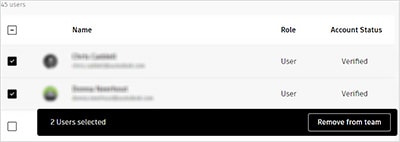
Da novembre 2022, è possibile selezionare più utenti da rimuovere dal team.


Non è possibile rimuovere gli amministratori principali o gli utenti aggiunti da una sincronizzazione della directory (piano Premium). Gli utenti rimossi perderanno l'accesso ai prodotti assegnati da questo team.

  1. Accedere al proprio account all'indirizzo manage.autodesk.com e fare clic su Gestione utenti > Per utente.
  2. Fare clic sulla casella di controllo per selezionare uno o più utenti. Viene visualizzato un banner che mostra il numero di utenti selezionati.
  3. Fare clic su Rimuovi dal team.
  4. Nella finestra di conferma fare clic su Rimuovi.

Nota: al momento, l'unica azione che può essere eseguita in blocco è la rimozione degli utenti.


Rimozione dell'accesso ai siti di collaborazione nel cloud

Per i prodotti in collaborazione, potrebbe essere necessario eseguire ulteriori passaggi per disabilitare l'accesso ai siti di collaborazione e ai dati di progetto.

Nella tabella seguente viene descritto l'accesso al sito dopo la rimozione di un utente.

Prodotto Utente disabilitato Accesso dell'utente
Autodesk Construction Cloud (ACC) No Rimane attivo
BIM 360 No Rimane attivo
Fusion Team Inattivo. Non può accedere ai dati del sito
Info360 No Rimane attivo
ShotGrid Inattivo. Non può accedere ai dati del sito
Forma Inattivo. Non può accedere ai dati del sito
Tandem No Rimane attivo
Upchain No Rimane attivo

Se un utente rimosso rimane attivo, contattare l'amministratore del sito di collaborazione per disabilitarlo o rimuoverlo dal sito.

Per istruzioni sulla gestione dell'accesso degli utenti, consultare la guida del prodotto di collaborazione. Per gestire lo stato dei membri in BIM 360 o ACC, vedere Gestione dei membri dell’account.

In Autodesk Account gli amministratori possono assegnare e annullare l'assegnazione dell'accesso a prodotti e servizi ogni volta che serve.

Nota: per la visualizzazione in Autodesk Account di un nuovo prodotto appena acquistato, occorrono due ore dal completamento del pagamento. Se dopo due ore il prodotto non viene visualizzato, contattare il supporto Autodesk.

È possibile eseguire le assegnazioni in tre modi:

  • Per prodotto. Gli amministratori scelgono i prodotti a cui assegnare gli utenti.
  • Per utente. Gli amministratori scelgono gli utenti a cui assegnare i prodotti.
  • Per gruppo. Gli amministratori creano gruppi e assegnano i prodotti all'intero gruppo.
    Nota: gli amministratori che utilizzano Gestione utenti classica possono assegnare e annullare l'assegnazione di prodotti e servizi solo in base all'utente. Vedere Assegnazione e annullamento dell'assegnazione di prodotti e servizi in Gestione utenti classica.

Nota: l'assegnazione e l'annullamento dell'assegnazione dell'accesso agli utenti possono essere effettuati dagli amministratori principale, secondario e SSO. Per ulteriori informazioni sui ruoli degli amministratori, vedere Ruoli amministrativi di Gestione utenti.


Assegnazione e annullamento dell'assegnazione di utenti in base al prodotto

Una volta invitati, gli utenti vengono visualizzati nell'elenco Per prodotto. È possibile assegnare utenti singolarmente o in blocco utilizzando un file CSV.

Assegnazione o annullamento dell'assegnazione di singoli utenti

  1. Accedere ad Autodesk Account all'indirizzo manage.autodesk.com.
  2. Selezionare Gestione utenti > Per prodotto.
  3. Selezionare un prodotto per visualizzare gli utenti attualmente assegnati.
  4. Per assegnare utenti, fare clic su Assegna utenti.
    1. Immettere l’indirizzo e-mail di ogni utente.
    2. Fare clic su Assegna per assegnare tutti gli elementi del prodotto oppure su Personalizza per selezionare singoli elementi.
  5. Per annullare l'assegnazione dell'accesso al prodotto e a tutti i servizi, fare clic su Annulla assegnazione accanto all'utente che si desidera rimuovere.
    È possibile selezionare gli elementi del prodotto per cui annullare l'assegnazione. Fare clic sulla freccia a destra dell'utente, deselezionare le caselle relative ai servizi che si desidera rimuovere e fare clic su Salva modifiche.
 

Assegnazione di utenti in blocco

  1. Preparare un file CSV contenente l'elenco degli utenti che si desidera importare e assegnare.
    • Aggiungere una riga per ciascun utente.
    • Aggiungere tre colonne: Nome, Cognome e Indirizzo e-mail.
    • Agli utenti che hanno già accesso a questo prodotto non verranno assegnate altre postazioni.
  2. Accedere ad Autodesk Account all'indirizzo manage.autodesk.com.
  3. Selezionare Gestione utenti > Per prodotto.
  4. Selezionare un team e un prodotto.
  5. Fare clic su Assegna utenti.
  6. Se non si desidera assegnare tutti gli elementi inclusi, fare clic su Personalizza, quindi selezionare o deselezionare i singoli elementi.
  7. Selezionare la scheda Importare per effettuare le assegnazioni e fare clic su Carica file CSV. È possibile continuare a lavorare durante il caricamento del file. Al termine dell'importazione viene visualizzata una notifica.

Assegnazione e annullamento dell'assegnazione dei prodotti in base all'utente

  1. Accedere ad Autodesk Account all'indirizzo manage.autodesk.com.
  2. Selezionare Gestione utenti > Per utente.
  3. Selezionare un utente per visualizzare i prodotti che è possibile assegnargli.
  4. Selezionare un prodotto.
  5. Per assegnare l'accesso al prodotto:
    • Fare clic su Assegna per assegnare tutti i servizi del prodotto.
    • Fare clic sulla freccia accanto ad Assegna per scegliere i prodotti da assegnare. Selezionare gli elementi selezionati e fare clic su Salva modifiche.
  6. Per annullare l'assegnazione dell'accesso al prodotto:
    • Fare clic su Annulla assegnazione per rimuovere l'accesso al prodotto e a tutti gli elementi associati.
      Nota: l'assegnazione dei prodotti assegnati per default o per gruppo non può essere annullata in base all'utente o in base al prodotto.
    • Per personalizzare gli elementi del prodotto per cui annullare l'assegnazione, fare clic sulla freccia accanto ad Annulla assegnazione. Deselezionare gli elementi che si desidera rimuovere e fare clic su Salva modifiche.

Assegnazione e annullamento dell'assegnazione dei prodotti in base al gruppo

I gruppi consentono di organizzare e assegnare i prodotti a più utenti contemporaneamente. Anziché assegnare utenti singoli ai prodotti, è possibile organizzare gli utenti in gruppi e assegnare l'accesso ai prodotti utilizzati dai membri di tali gruppi. Ad esempio, si potrebbe assegnare AutoCAD ad un gruppo di architetti e Civil 3D e Navisworks Manage ad un gruppo di ingegneri civili. Per informazioni sulla creazione e la gestione dei gruppi, vedere Gestione dei gruppi.

Per assegnare o annullare l'assegnazione di un gruppo ai prodotti:

  1. Accedere ad Autodesk Account all'indirizzo manage.autodesk.com.
  2. Selezionare Gestione utenti > Per gruppo.
  3. Selezionare un gruppo.
  4. Fare clic su Visualizza assegnazioni.
  5. Per assegnare l'accesso ad un prodotto, fare clic su Assegna.
  6. Per annullare l'assegnazione di un prodotto, fare clic su Annulla assegnazione.

Nota: quando si assegnano prodotti ad un gruppo, è necessario disporre di un numero di postazioni sufficiente per tutti i membri del gruppo.

COME ACCEDERE AD AUTODESK ACCOUNT

Scopri come eseguire l’accesso alla piattaforma e personalizzare il tuo profilo.

COME FARE IL DOWNLOAD DEI PRODOTTI

Scopri come eseguire correttamente il download dei prodotti Autodesk all’interno del portale.

COME GESTIRE GLI UTENTI AUTODESK

Scopri come gestire gli utenti all’ìnterno del portale Autodesk Account; come rimuoverli e come assegnarli in base ai prodotti o ad altri utenti.

COME UTILIZZARE I CREDITI CLOUD AUTODESK

I crediti cloud rappresentano l’unità di misura necessaria per eseguire determinate attività, ad esempio creare un rendering, eseguire una simulazione o configurare uno studio generativo in un ambiente cloud utilizzando i servizi cloud Autodesk.

Scopri come ottenerli, gestirli e condividerli.

COME INSTALLARE LE NUOVE VERSIONI PRODOTTO

Scopri come installare le nuove versioni dei prodotti Autodesk all’interno della piattaforma.

ACCESSO AL SOFTWARE PER UTENTE SINGOLO

NUOVA GESTIONE UTENTI E REPORT

GESTISCI LE TUE LICENZE AL MEGLIO CON AUTODESK ACCOUNT

INSTALLAZIONE SOFTWARE AUTODESK

REPORT DI UTILIZZO DI LICENZE IN AUTODESK ACCOUNT

Contatta NTI Italy

L’utente dichiara di aver preso visione dell’Informativa Privacy sul trattamento dei propri dati da parte del Titolare e acconsente al trattamento per le finalità previste.