
Så ändrar du skala i AutoCAD
december 2024Att ändra skala i AutoCAD kan verka svårt vid första anblick, men det är faktiskt ganska enkelt när du vet hur du ska göra! Här går vi igenom grunderna för att skala objekt i AutoCAD, perfekt för både nybörjare och mer erfarna användare som vill fräscha upp sina kunskaper.
Vad betyder "skala" i AutoCAD?
Skalning handlar om att ändra storleken på ett objekt utan att förlora dess proportioner. Du kan förstora eller förminska en figur så att den passar bättre i ritningen eller uppfyller dina specifika krav.
När ska du använda skalverktyget?
Du kanske vill ändra skalan när:
- En ritning är importerad och inte passar in i projektet.
- Du arbetar med layouter och behöver justera visningsfönster.
- Du vill skapa ritningar som kan skrivas ut i rätt skala.
Steg för att ändra skala i AutoCAD
- Markera objektet som ska skalas
Börja med att välja det objekt eller den figur du vill ändra skala på. Använd markören och klicka på objektet. - Använd kommandot SCALE
Skriv in SCALE i kommandoraden eller välj "Scale" från verktygsfältet. - Bestäm baspunkt
AutoCAD kommer att fråga efter en baspunkt. Det är den punkt som objektet ska skalas ifrån. Klicka på en lämplig punkt i objektet eller skriv in en koordinat. - Ange skalfaktorn
Här anger du hur mycket du vill skala objektet:
Om du vill förstora, använd en faktor större än 1 (t.ex. 2 för att dubblera storleken).
Om du vill förminska, använd en faktor mindre än 1 (t.ex. 0.5 för att halvera storleken). - Tryck Enter
När du har skrivit in skalfaktorn, tryck på Enter. Objektet skalas nu enligt dina önskemål!
Tips för skalning i olika situationer
-
Om du arbetar i en layout:
Använd skalverktyget för att justera Viewports i din layout, så att objektet visas i rätt proportioner i förhållande till utskriften. -
Om du använder referenser:
Kommandot ALIGN kan ibland vara ett bättre alternativ om du vill skala ett objekt i relation till ett annat. -
Vill du skala exakt efter en måttenhet?
Använd alternativet "Reference" inom SCALE-kommandot för att ange en specifik måttreferens.
Vanliga fallgropar att undvika
- Kontrollera att du har rätt baspunkt, annars kan objektet flyttas oavsiktligt.
- Använd alltid en kopia av ritningen när du experimenterar med skalan, så du inte förlorar originalet.
- Glöm inte att dubbelkolla proportionerna, särskilt om du arbetar med externa referenser (Xrefs).
Lär dig kortkommandon i AutoCAD
Att lära sig och behärska kortkommandon i AutoCAD kan vara en nyckel till att drastiskt förbättra din produktivitet och arbetsflödeseffektivitet. Genom att investera tid i att utforska och integrera olika kortkommandon successivt i ditt dagliga arbete, kommer du snart att navigera genom AutoCAD som ett riktigt proffs!
Kortkommandon minskar inte bara tiden du spenderar på repetitiva uppgifter, utan gör också ditt arbetsflöde smidigare och mer intuitivt. Detta leder till snabbare projektleveranser och högre kvalitet på ditt arbete.
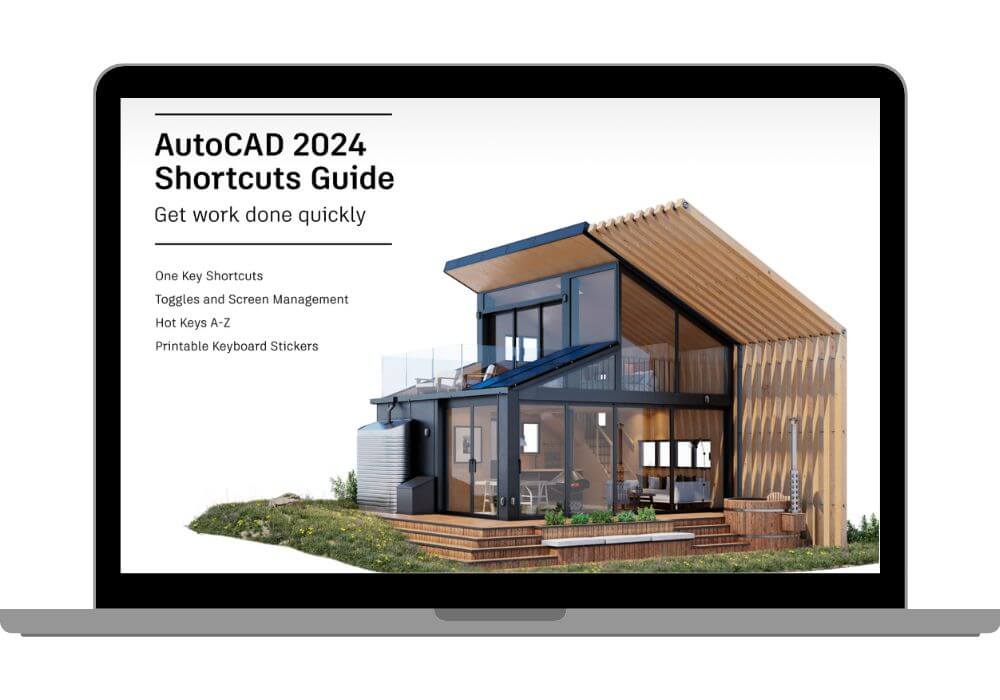
Ladda ner vår kostnadsfria guide för att upptäcka de mest användbara kortkommandona i AutoCAD.
Psst!
Vi har även en e-bok med 40 tips och tricks i AutoCAD - Ladda ner den här.

Håll dig uppdaterad inom din bransch
✉
Ta del av det senaste inom tillverkning, byggnation, arkitektur och design
Anmäl dig till vårt nyhetsbrev och få exklusiva tips, insikter och erbjudanden direkt i din inkorg. Våra utskick innehåller de senaste trenderna, branschnyheterna och användbara resurser som hjälper dig att ligga steget före.
Vill du veta mer om AutoCAD?
Kontakta oss!

Account Manager MFG
010-1016234

Account Manager AEC
010-1016201