
So erstellen Sie Muster auf einem Pfad in Autodesk Fusion
März 2025Erfahren Sie, wie Sie in Autodesk Fusion Muster entlang eines definierten Pfads erstellen. Hier erhalten Sie außerdem praktische Tipps und Lösungen für häufige Probleme.
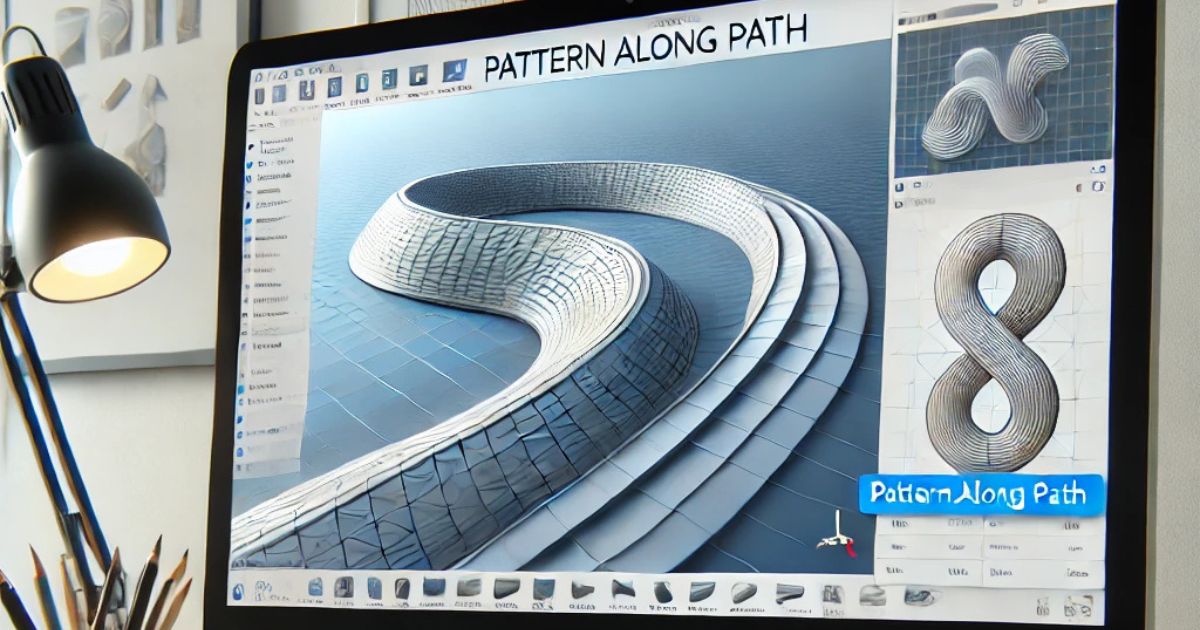
Die Erstellung von Mustern auf einem Pfad ist eine gängige und leistungsstarke Technik in Autodesk Fusion, mit der sich wiederholende Muster entlang eines definierten Pfads erstellt werden können. Der folgende Leitfaden hilft Ihnen zu verstehen, wie Sie diese Funktion effektiv nutzen können.
Schritt-für-Schritt-Anleitung
- Beginnen Sie mit einer Skizze:
Erstellen Sie zunächst eine Skizze, die den Pfad enthält, entlang dem Sie Ihre Objekte platzieren möchten. Dies kann eine Linie, ein Bogen oder eine beliebige Form sein. - Wählen Sie das zu kopierende Element aus:
Erstellen Sie das Objekt, das Sie entlang des Pfads duplizieren möchten, oder wählen Sie es aus. Dabei kann es sich um eine einfache Form oder um ein komplexeres Bauteil handeln. - Verwenden Sie Muster für das Pfadwerkzeug:
Gehen Sie zur Registerkarte „Erstellen“ und wählen Sie „Muster auf Schiene“. Wählen Sie Ihr Objekt und den Pfad aus, den Sie in der Skizze erstellt haben. - Einstellungen anpassen:
Geben Sie die Anzahl der Kopien ein und passen Sie den Abstand zwischen ihnen an. Sie können auch wählen, ob die Objekte entsprechend der Pfadrichtung ausgerichtet werden sollen oder eine feste Ausrichtung beibehalten werden soll.
Häufige Probleme und Lösungen
- Überlappende Objekte:
Passen Sie den Abstand zwischen den Kopien an, um Überlappungen zu vermeiden. Nutzen Sie die Funktion „Verteilung“, wenn Sie einen gleichmäßigen Abstand zwischen Objekten sicherstellen möchten. Überprüfen Sie die Länge des Weges – ist er zu kurz, kann es zu Überlappungen kommen. - Falsche Ausrichtung:
Aktivieren Sie die Einstellung „Am Pfad ausrichten“, um die Objekte an den Kurven des Pfads auszurichten. Wenn die Ausrichtung immer noch falsch ist, versuchen Sie es mit einem Referenzpunkt auf dem Objekt. - Objekte, die dem Pfad nicht korrekt folgen:
Stellen Sie sicher, dass der Pfad ordnungsgemäß als einzelne durchgehende Linie oder Kurve definiert ist. Wenn der Pfad aus mehreren Segmenten besteht, versuchen Sie, diese zusammenzuführen, bevor Sie das Tool verwenden. - Zu viele oder zu wenige Exemplare:
Überprüfen Sie noch einmal die Einstellungen für die Anzahl der Kopien und die Gesamtentfernung. Verwenden Sie die Funktion „Entlang des Pfads füllen“, um Kopien automatisch zu verteilen. - Langsames Rendern oder Leistungsprobleme:
Wenn das Modell zu schwer wird, versuchen Sie, die Anzahl der Kopien zu reduzieren oder das Objekt zu vereinfachen. Arbeiten Sie in einer reduzierten Ansicht (nur Skizzenmodus), um Belastungen zu
Kennen Sie schon unseren neuesten Referenzbericht mit EANT GmbH?
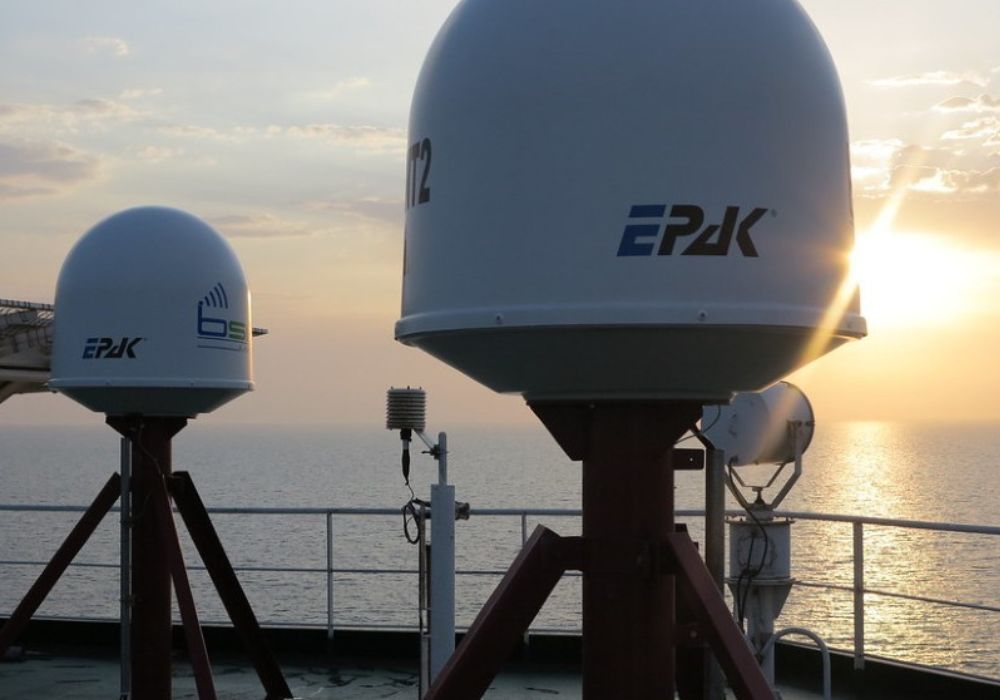
Die EANT GmbH - Entwicklungsgesellschaft für Anwendungen der Nachrichtentechnik mbH wurde von EPAK für die Optimierung der Konstruktion von Antennenhalterungen beauftragt. Wie es ihnen gelungen ist mithilfe von Autodesk Fusion, leichtere Antennenhalterungen zu erschaffen, die sowohl schneller als auch einfacher herzustellen sind, erfahren Sie im Referenzbericht von EANT GmbH.
Möchten Sie mehr über Fusion erfahren? Sie können mich gerne kontaktieren!

Vertrieb
Villingen-Schwenningen
+49 7721 88784-63